
はじめに(今回のゴール)
このブログ(tomomori.net)は、CORESERVER V2プランで動作中ですが、djangoサイトを追加するため、django.tomomori.netというサブドメインを追加します。
このサブドメインに対する無料SSLの設定も追加し、最終的にhttps://django.tomomori.net/でアクセスできるようにしていきます。
サブドメインの追加
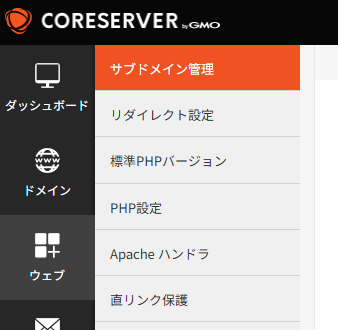
CORESERVERの管理画面にログインした後、左サイドバーから「ウェブ」⇒「サブドメイン管理」を開きます。
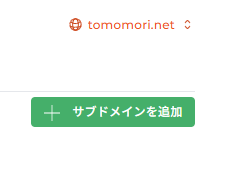
表示された画面の右上に、ドメイン名とサブドメイン追加ボタンが表示されていますので、目的の主ドメインであることを確認し(目的の主ドメインに切り替えてから)、「サブドメインを追加」ボタンをクリックします。
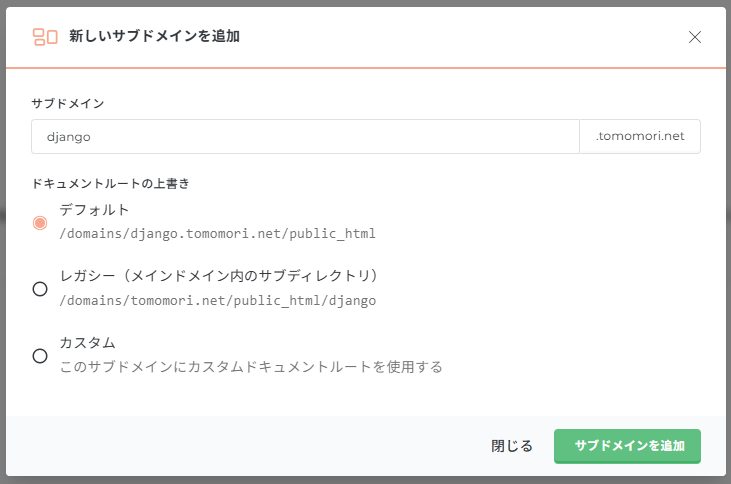
サブドメインを入力するダイアログが表示されますので、もう一度、主ドメインを確認しておきます。
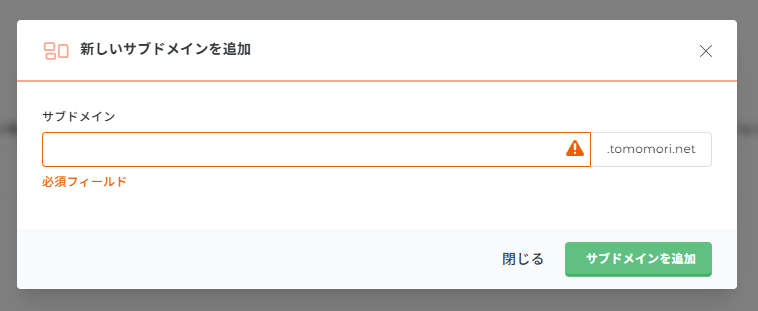
サブドメインを入力します。すると下部にラジオボタンが表示されるので、デフォルトをチェックしてから、「サブドメインを追加」ボタンをクリックします。
以上でサブドメインの追加は完了です。続いて無料SSLの取得を行います。
無料SSL証明書の取得
Let’s Encryptで無料SSL証明書を取得します。
既に、tomomori.net用の証明書を取得済みなので、django.tomomori.netを追加すればOKです。
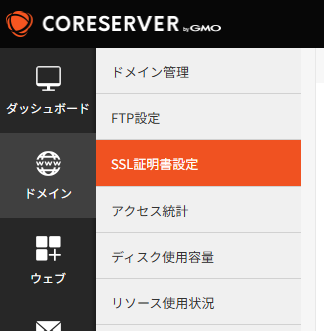
左サイドバーから「ドメイン」⇒「SSL証明書設定」を開きます。
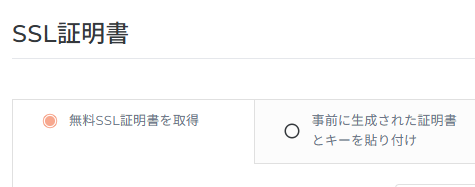
表示された画面の「無料SSL証明書を取得」タブを開きます。
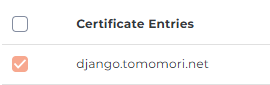
サブドメインの一覧が表示されるので、先ほど追加したサブドメインである、django.tomomori.netを探します。
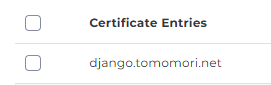
チェックを付けて保存します。(サブドメインの数が多いときは、緑色の保存ボタンを表示するために下方にスクロールする必要があります。)
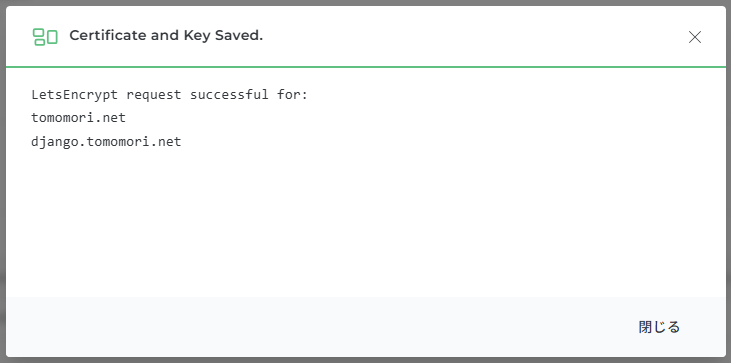
しばらく待って、下記ダイアログが表示されれば成功です。
httpsでサブドメインにアクセスする
ここまでできれば、サブドメインにアクセスできるはずです。
下記URLをアドレスバーに入力して表示してください。

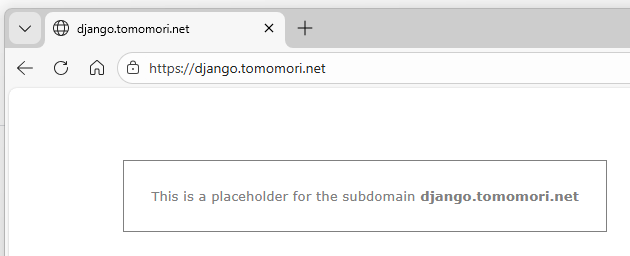
現時点では、上記のように表示れさるかもしれません。
これは、管理画面でサブドメインを作成したとき、同時にサブドメイン用のフォルダとデフォルトのindex.htmlが作成されているためです。
$ ls ~/domains/django.tomomori.net/public_html
cgi-bin  index.html
まとめ
CORESERVER V2では、容量の許す限りサブドメインやマルチドメインを運用する事ができます。
ここまで見てきたように、CORESERVERの管理画面から簡単にサブドメインを追加し、SSL(https)でアクセスする事ができました。
今回は、tomomori.netドメインにdjango.tomomori.netというサブドメインを追加しました。
このサブドメインは文字通りDjangoサイトを構築する予定です。
この記事が、どなたかのお役に立てば幸いです。

コメント